Wie füge ich Testimonials zu meiner Framer-Website hinzu?

Gründer - Famewall

Framer ist ein moderner Website-Builder, mit dem du in wenigen Minuten beeindruckende Webseiten komplett ohne Code erstellen kannst.
Wenn du bereits eine Website mit Framer gebaut hast, solltest du unbedingt Testimonials integrieren, denn sie steigern die Conversion-Rate und bauen Vertrauen bei deinen Besuchern auf.
Und das Beste: Du kannst mit Famewall ganz leicht und kostenlos Testimonials zu deiner Framer-Website hinzufügen – das dauert nur wenige Minuten.
Hier zeige ich dir, wie du das ganz ohne Entwickler oder Programmierkenntnisse umsetzt:
1. Navigiere zu deinem Famewall Dashboard
Gehe zum Famewall Dashboard und erstelle deine persönliche Testimonial-Wall.
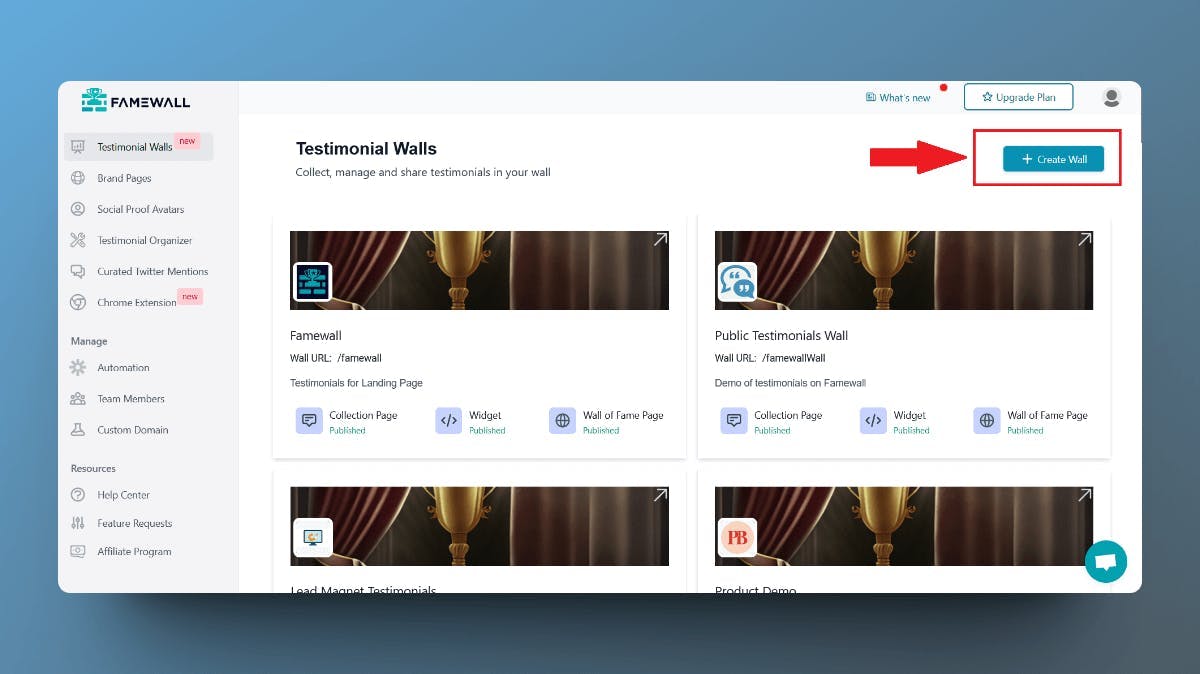
Du hast die Wahl: Importiere Testimonials aus mehr als 20 Quellen oder sammle ganz neue Kundenstimmen mit einem persönlichen Sammel-Link.
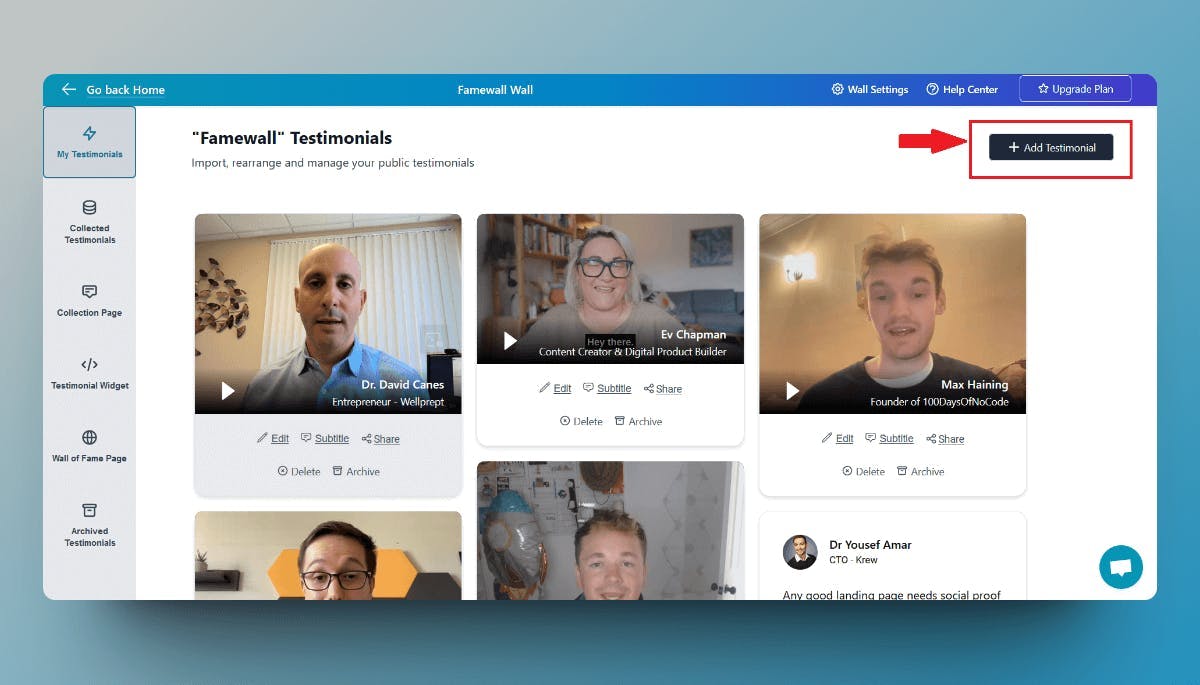
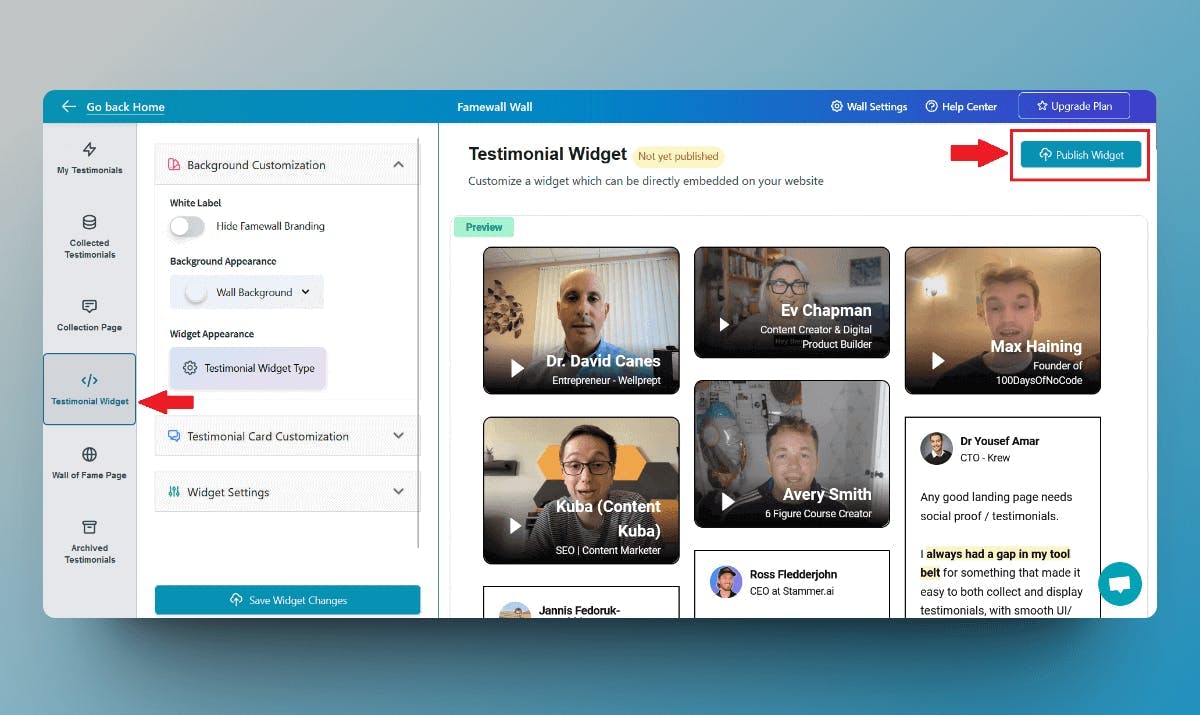
Klicke dann links auf den Reiter "Testimonial Widget".
Passe das Design und die Darstellung deiner Text- und Videotestimonials ganz nach deinem Geschmack an. Klicke oben rechts auf "Publish Widget", um deine Testimonial-Wall zu veröffentlichen.
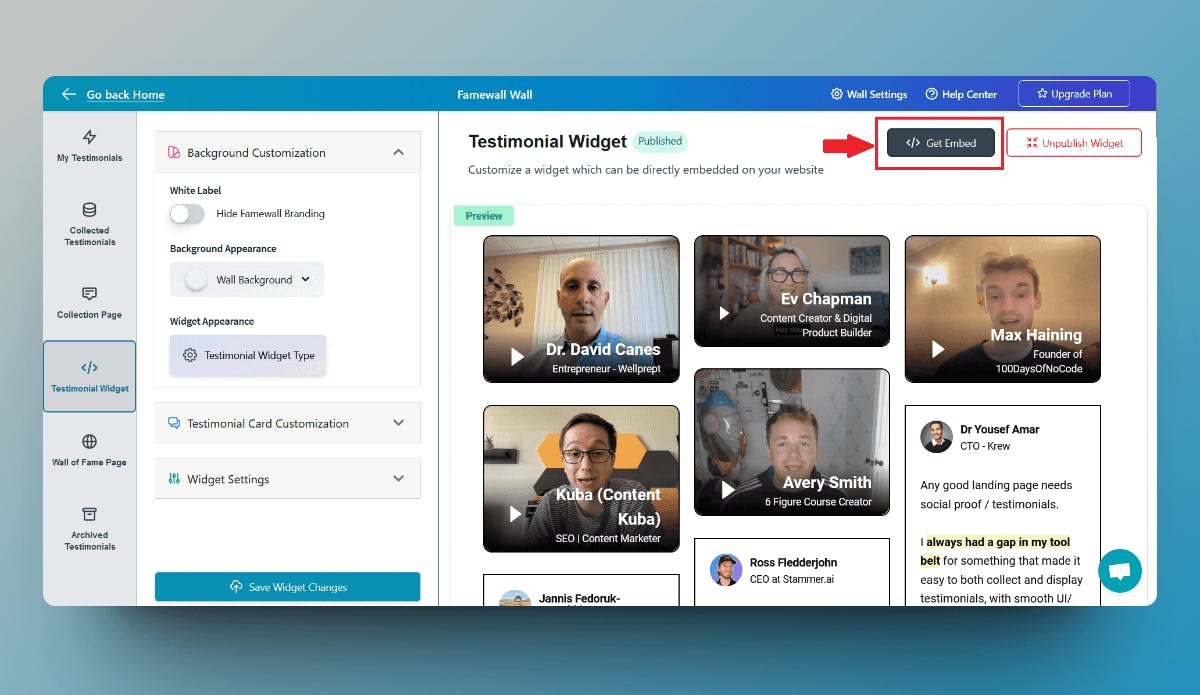
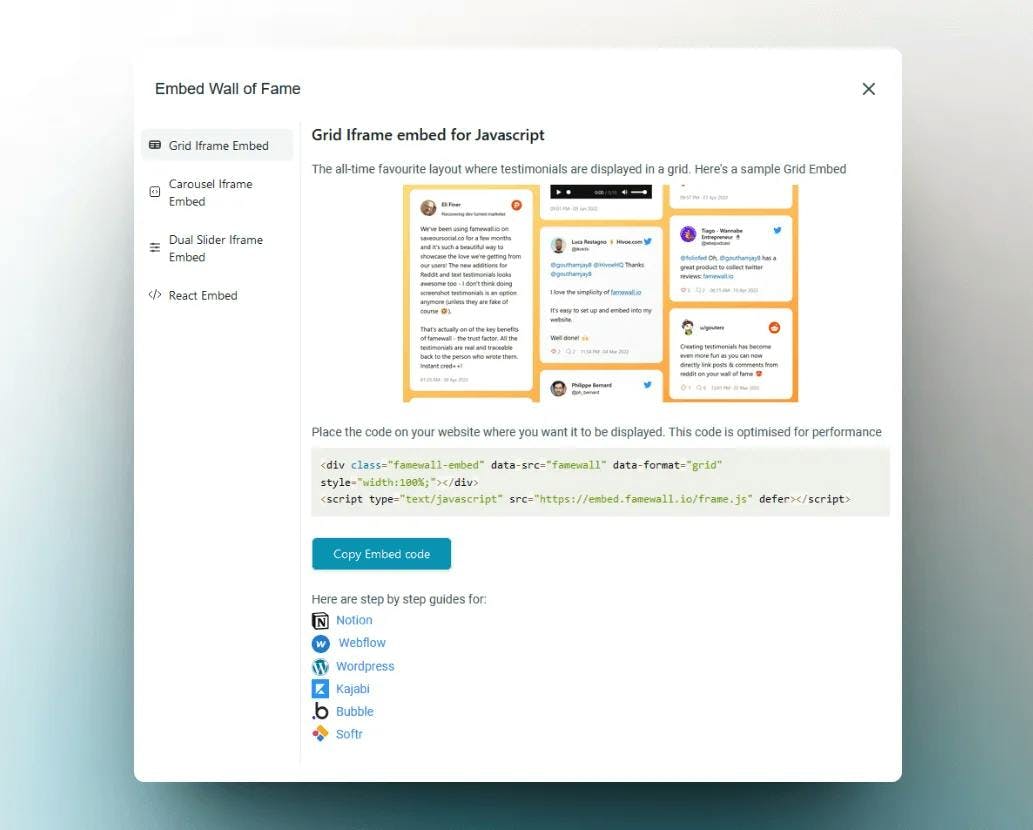
Sobald das Widget veröffentlicht ist, findest du oben die Option "Get Embed Code". Einfach draufklicken.
Wähle dann aus, wie das Widget angezeigt werden soll – zum Beispiel als Grid oder Karussell – und kopiere anschließend den Einbettungscode.
2. Testimonials zur Framer-Website hinzufügen
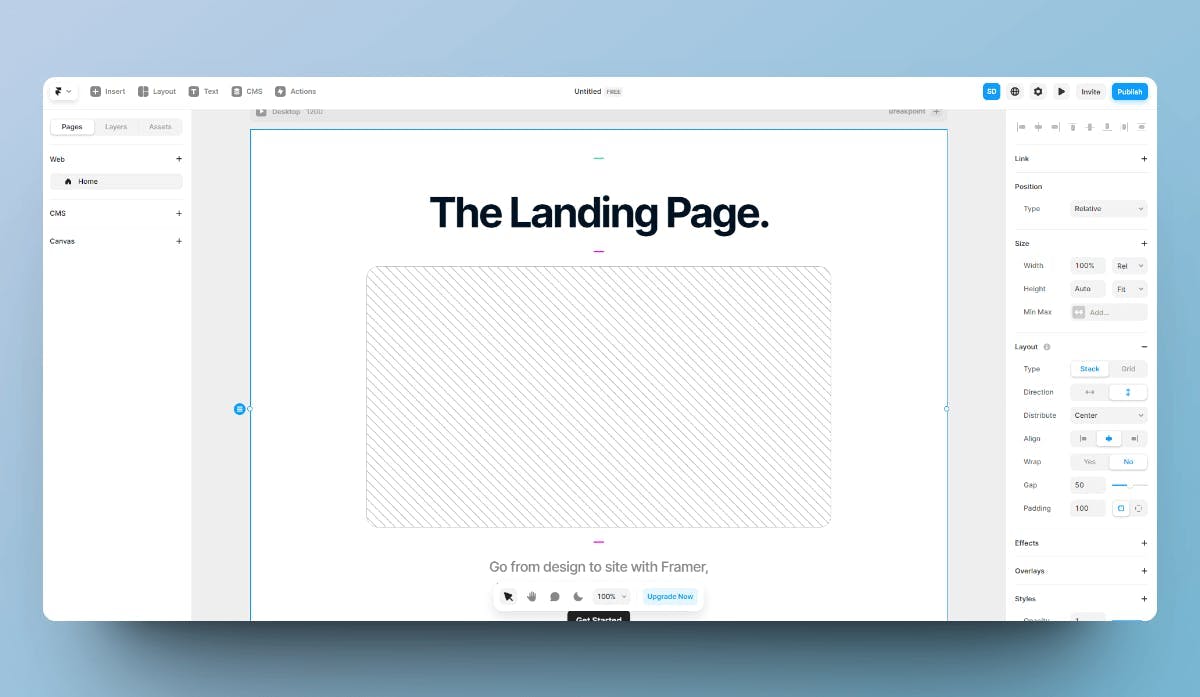
Öffne dein Framer-Dashboard und starte direkt mit einem der Landing-Page-Templates oder erstelle deine eigene Seite.
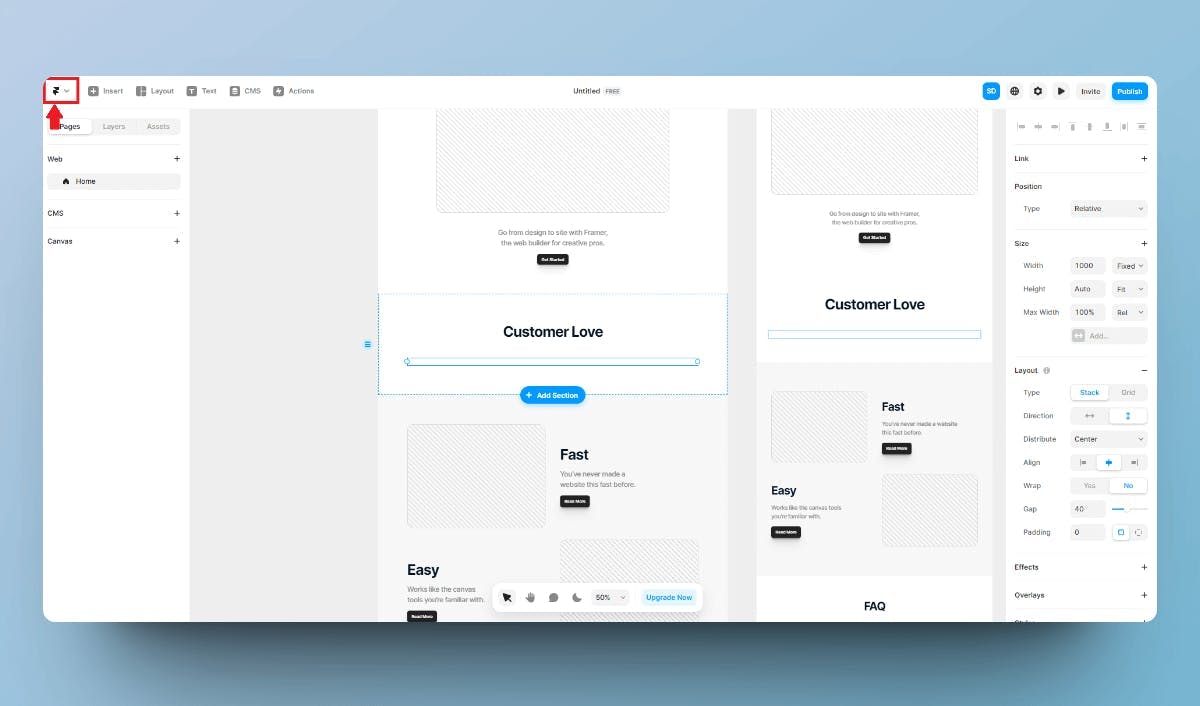
Klicke oben links auf das Dropdown mit dem Framer-Icon.
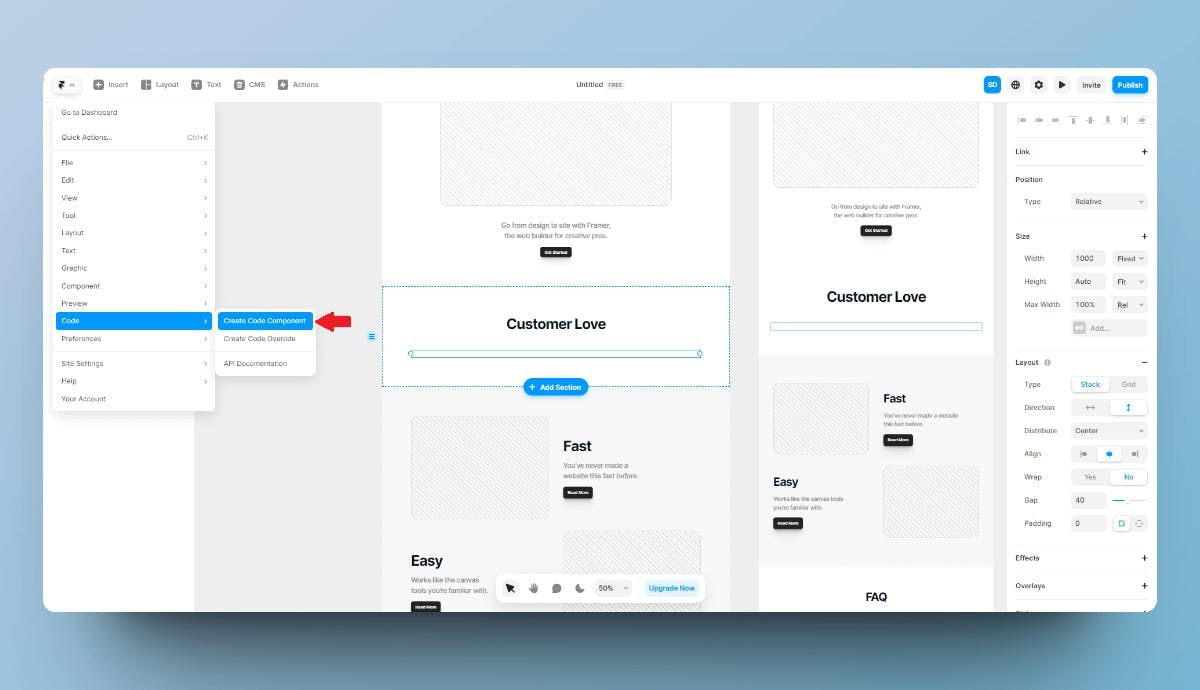
Klicke dann auf Code → Erstelle Code-Komponente in der Toolbar.
Vergib einen Namen für die Code-Komponente und wähle "Erstellen".
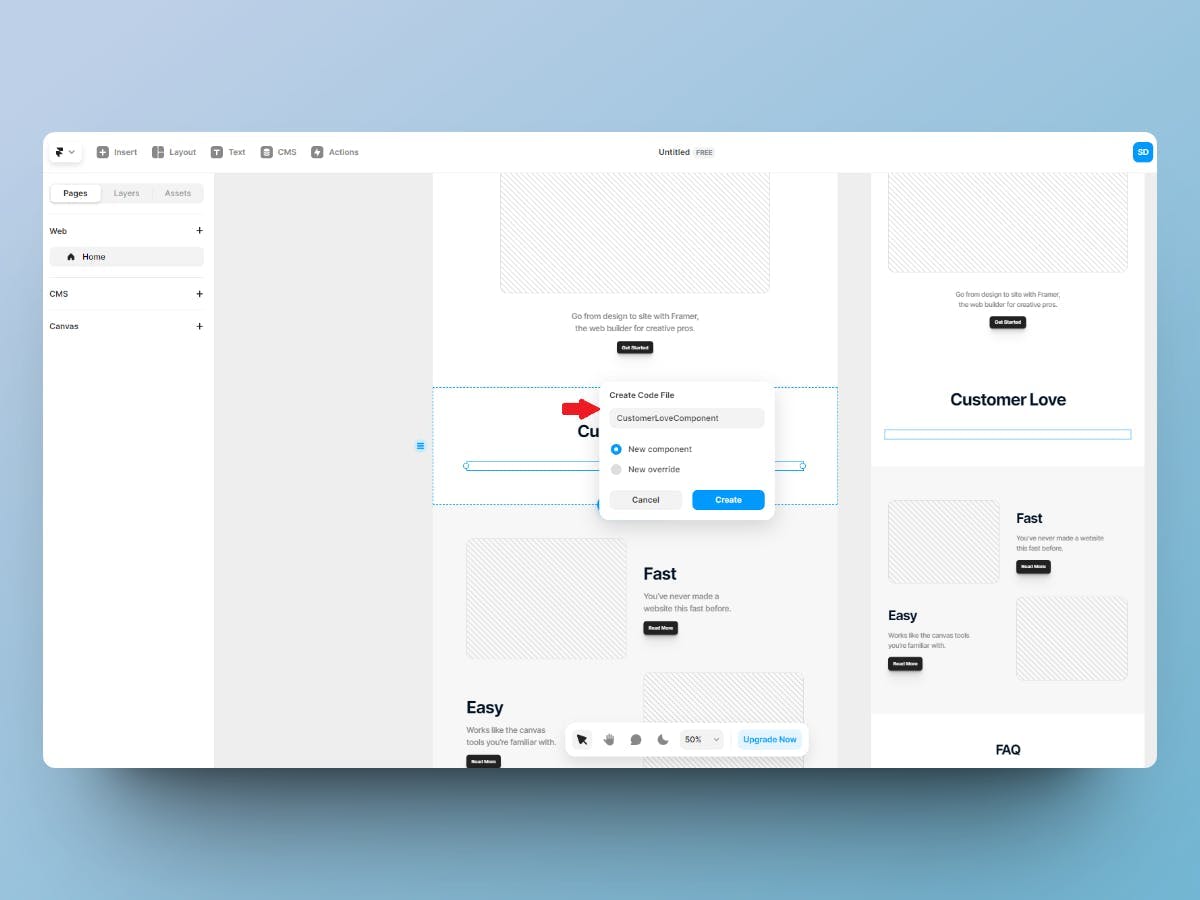
Kopiere und füge den folgenden Code in den erscheinenden Code-Editor ein:
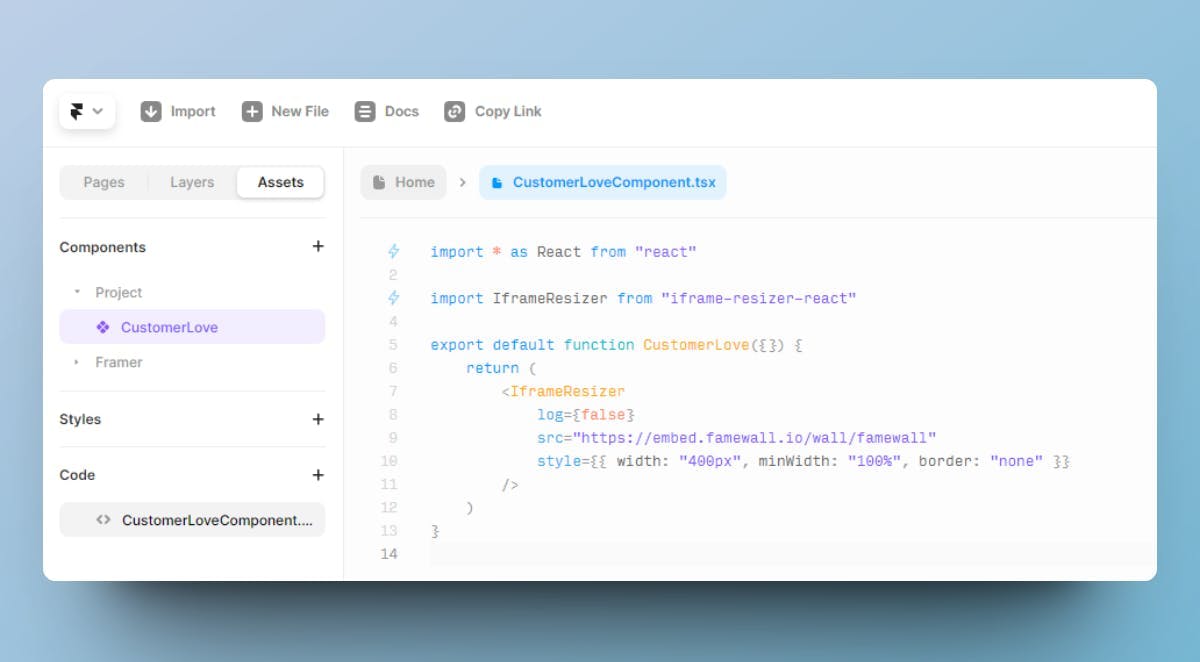
import * as React from "react"

import IframeResizer from "iframe-resizer-react"

export default function CustomerLove({}) {
    return (
        <IframeResizer
            log={false}
            src="https://embed.famewall.io/wall/famewall"
            style={{ width: "400px", minWidth: "100%", border: "none" }}
        />
    )
}
So sieht das Ganze aus, sobald du den Code eingefügt hast:
Nach dem Hinzufügen wird auf der rechten Seite eine Vorschau mit allen Testimonials angezeigt.
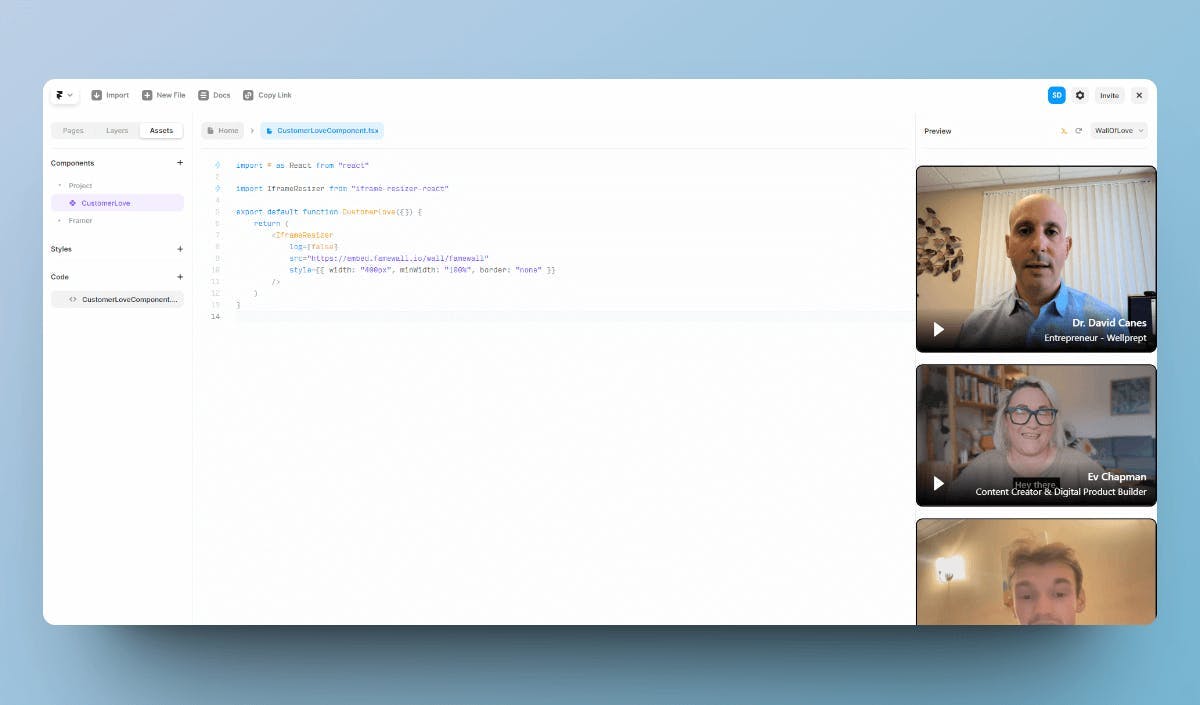
Und das war's: Die Testimonials sind jetzt live auf deiner Framer-Website!

Wenn du wissen möchtest, wie du am effektivsten Kundenstimmen sammelst, hilft dir diese Anleitung garantiert weiter, um die besten Testimonials zu bekommen.
Teste Famewall kostenlos, um Kundenreferenzen zu sammeln und sie in wenigen Minuten ohne eine einzige Zeile Code auf deiner Website einzubinden!