Wie fügt man Testimonials in E-Mails ein?

Gründer - Famewall

Es ist schon eine echte Herausforderung, deine Leser überhaupt dazu zu bringen, deinen Newsletter zu öffnen.
Aber sobald sie die E-Mail geöffnet haben, musst du ihnen etwas bieten, das sie dazu verleitet, aktiv zu werden – sei es, ein kostenpflichtiges Produkt zu kaufen, sich für deinen Newsletter anzumelden, oder einfach auf den Link in der Mail zu klicken.
Genau hier hilft dir das Prinzip der sozialen Bewährtheit.
Testimonials von deinen Kunden oder Lesern helfen zu verdeutlichen, wie sie vom Produkt profitiert haben – und machen aus Interessenten überzeugte Käufer.
Famewall unterstützt dich dabei, Testimonials von Kunden einzusammeln und sie direkt in E-Mails einzubinden, um Vertrauen bei deinen Lesern aufzubauen.
So gelingt es dir in wenigen Minuten:
1. Starte im Famewall Dashboard
Gehe zum Famewall Dashboard und erstelle dort deine Testimonial Wall.
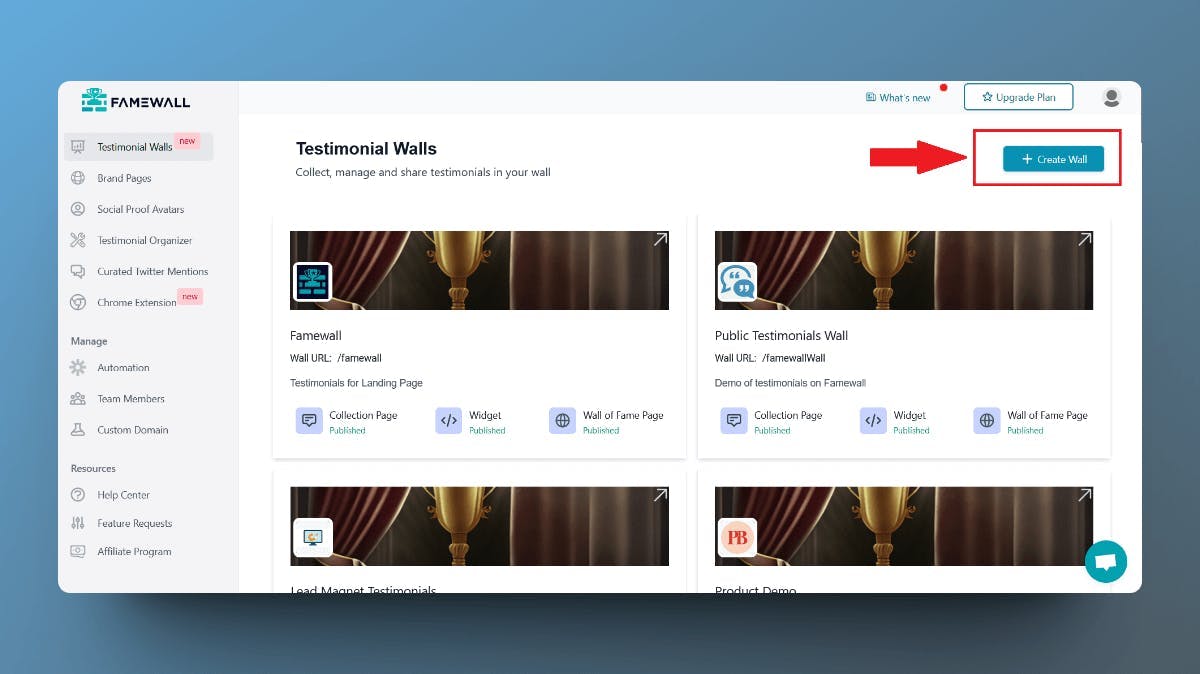
Du kannst Testimonials aus über 20 Quellen importieren oder sie per personalisiertem Link ganz einfach direkt von deinen Kunden sammeln.
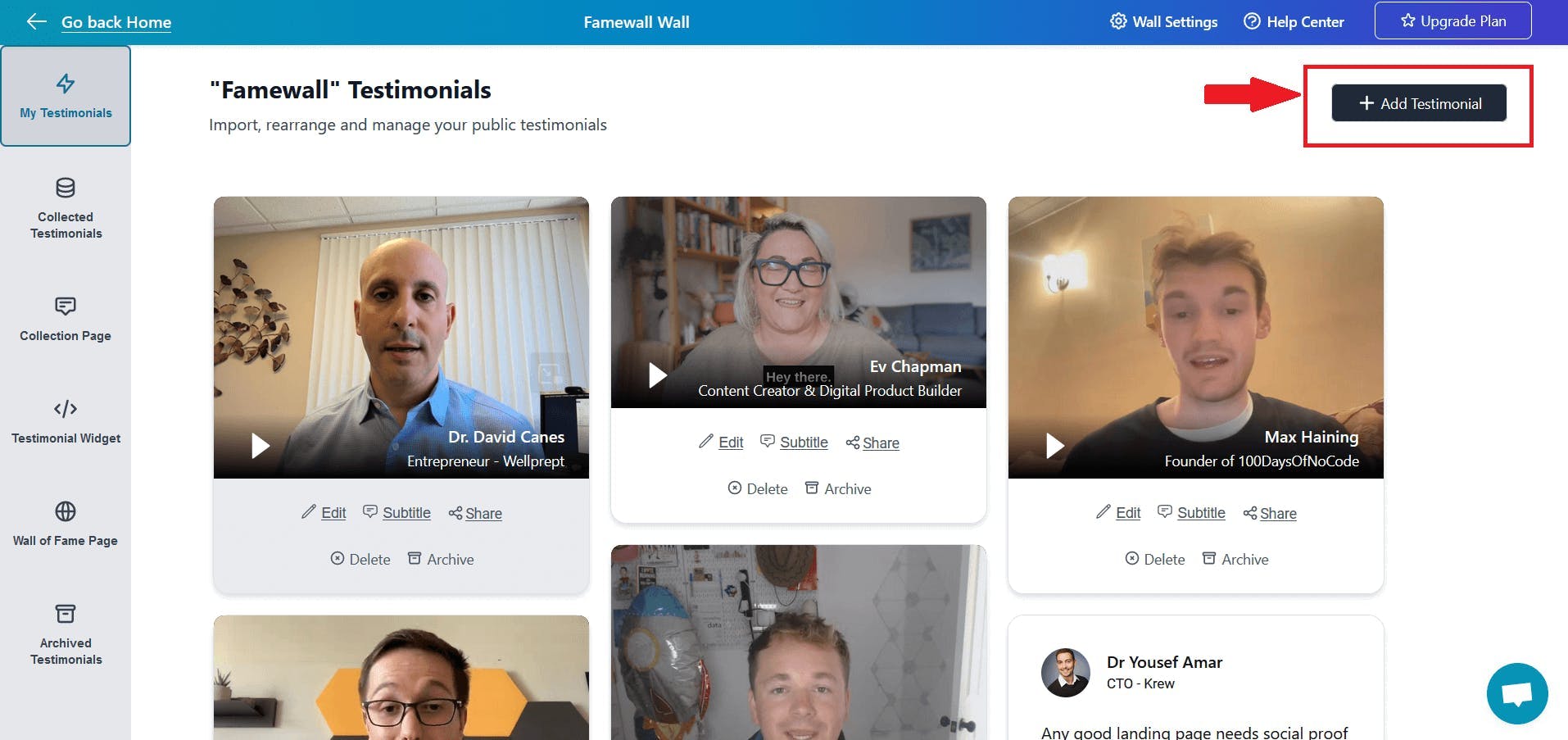
Sobald du ein paar Testimonials gesammelt hast, kannst du das Erscheinungsbild von Text- und Videoreferenzen nach deinen Wünschen gestalten.
Wähle dann einfach das Testimonial aus, das du in deiner E-Mail zeigen möchtest.
Klicke anschließend unten beim Testimonial auf die Schaltfläche „Bild generieren“.
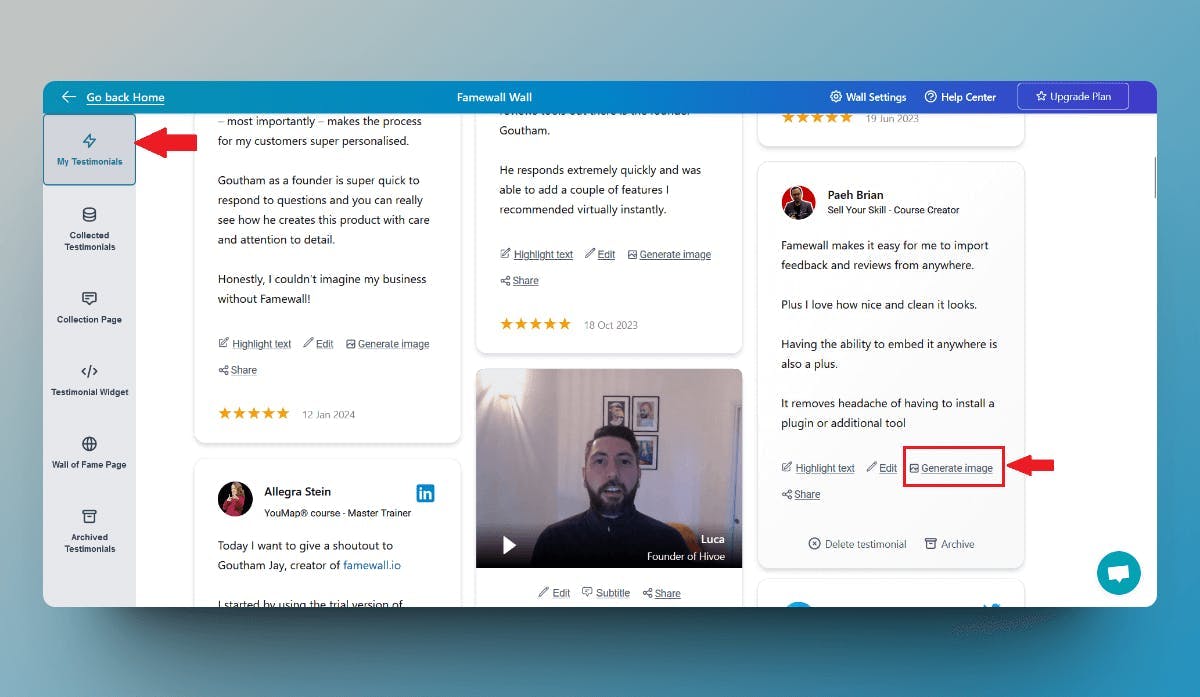
Anschließend passt du den Stil der Testimonial-Grafik noch individuell an – z. B. mit individuellem Hintergrund oder im Dunkelmodus. Abschließend klickst du auf „Bild herunterladen“.

So erhältst du die Testimonial-Grafik als PNG-Datei.
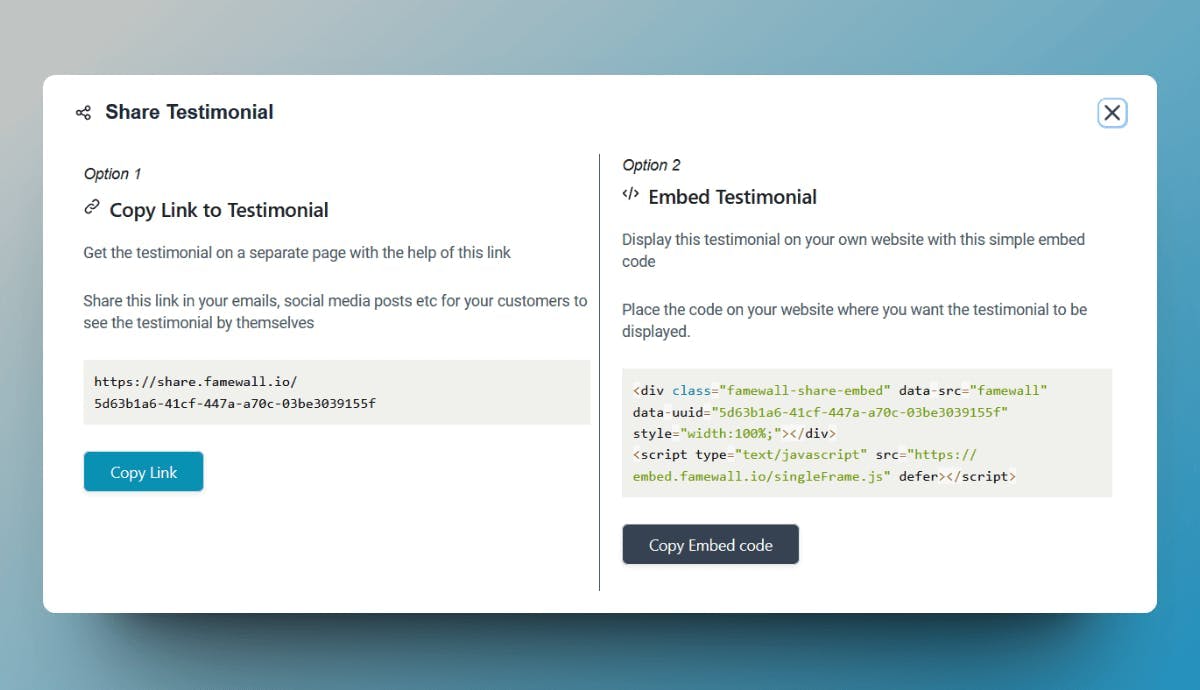
Fun Fact: Du kannst dir durch Klick auf den Button „Teilen“ auch direkt einen Link zum Testimonial holen (falls deine Kunden das Social Proof direkt selbst überprüfen möchten).
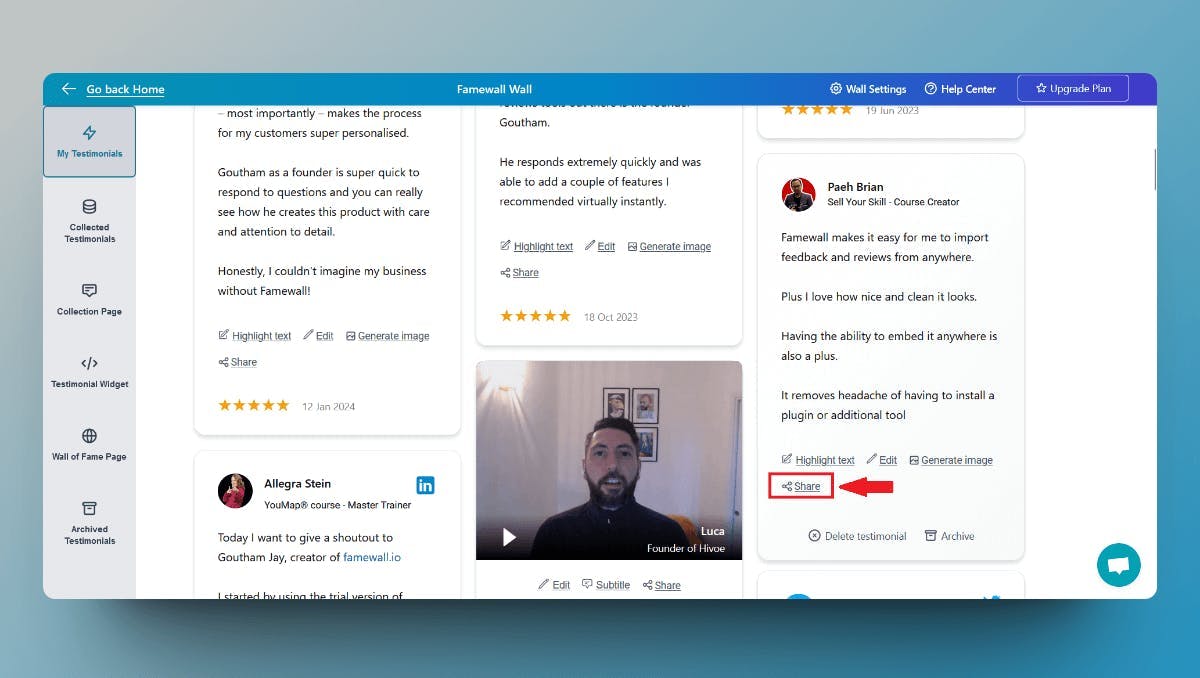
Es öffnet sich ein Pop-up mit Optionen, um das einzelne Testimonial als Link zu teilen.
2. Testimonial-Bild ins E-Mail-Tool hochladen
Du kannst eine Rundmail mit einem Tool wie Mailchimp, Mailerlite oder sogar mit dem einfachen Gmail-Composer verschicken.
Öffne dazu einfach das E-Mail-Tool deiner Wahl und wähle die Funktion zum Einfügen eines Bildanhangs aus.
Füge nun das heruntergeladene Testimonial-Bild von Famewall als Anhang ein.
So sieht das zum Beispiel im Composer einer Testmail aus:
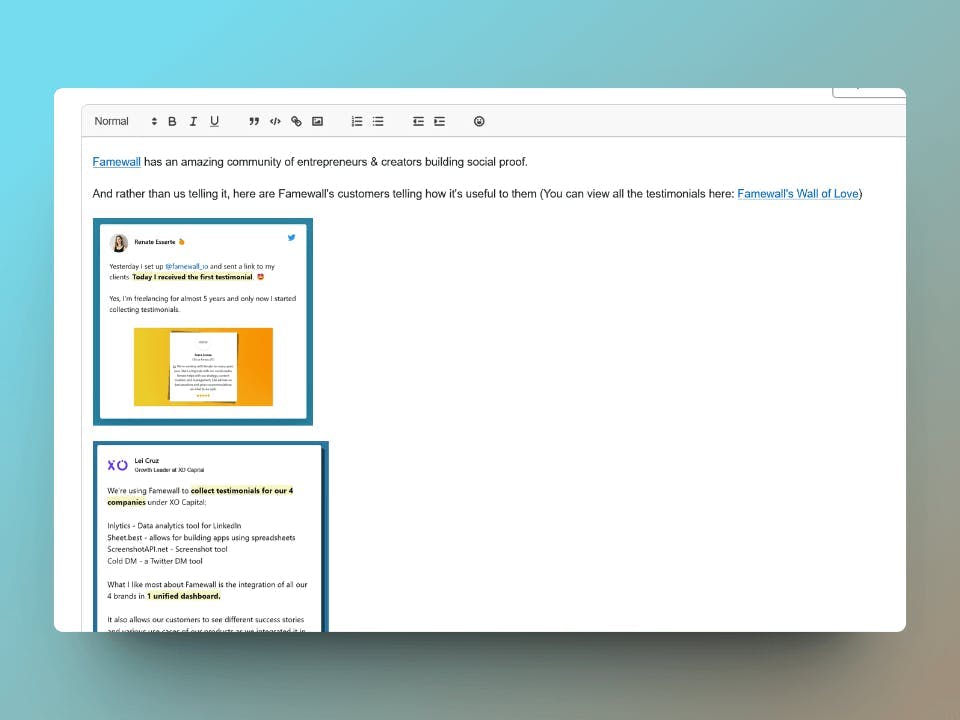
Du kannst das Bild zusätzlich mit dem zuvor kopierten Link zum Testimonial versehen.
Und voilà! So einfach kannst du in wenigen Minuten Testimonials in deine Mails einfügen.
Wenn du von deinen Abonnenten noch mehr hochwertige Testimonials sammeln möchtest, dann hilft dir diese einfache Anleitung, um die besten Kundenstimmen zu bekommen.
Probiere Famewall kostenlos aus, um Kundenreferenzen zu sammeln und sie in wenigen Minuten ohne eine einzige Codezeile auf deiner Website einzubinden!